 Un editor de texto es una sencilla herramienta que nos permite guardar, sin ningún tipo de formato, texto en un documento plano y sin cifrar. Los sistemas operativos tienen sus propios y sencillos editores de texto, como el Bloc de Notas de Windows,
Mostrando las entradas para la consulta funciones ordenadas por relevancia. Ordenar por fecha Mostrar todas las entradas
Microsoft Visual Studio Code vs Sublime Text. ¿Qué editor es mejor? [Windows]
Un editor de texto es una sencilla herramienta que nos permite guardar, sin ningún tipo de formato, texto en un documento plano y sin cifrar. Los sistemas operativos tienen sus propios y sencillos editores de texto, como el Bloc de Notas de Windows,Estas funciones tienen más de 20 años y aún funcionan en Windows 10 [Windows]

Estas funciones tienen más de 20 años y aún funcionan en Windows 10
Windows 10 es el sistema operativo de Microsoft desarrollado principalmente para ser un sistema operativo moderno y estar preparado para hacer frente a las necesidades de la informática actual. Con cada actualización de Windows, Microsoft suele añadir a su sistema nuevas funciones y características modernas y, de paso, hacer limpieza eliminando otras características que ya no se utilizan o no interesa que se sigan utilizando. Sin embargo, hay algunas funciones que, a pesar de tener más de 20 años, siguen siendo totalmente funcionales en este nuevo sistema operativo.
11 novedades que nos gustaron de iOS 11 [Noticias]

11 novedades que nos gustaron de iOS 11
Aprende todo sobre Office con los cursos gratuitos del centro de aprendizaje de Microsoft [Windows]

Desde que Microsoft se lanzó al mercado, muchos de sus productos han logrado convertirse en herramientas muy útiles para desempeñar cualquier situación laboral o personal, desde presentar una exposición en la universidad hasta elaborar una hoja de vida para presentar tu curriculum vitae a cualquier compañía o empresa, pasando por los folletos empresariales y publicitarios y terminando en las tablas de análisis de datos.
Descargar Nueva Version DEEPIN 15.6 Stable Release [Actualizado] [Deepin] [GNU/Linux]

Descargar Nueva Version DEEPIN 15.6 Stable Release [Actualizado] [Deepin] [GNU/Linux]
Descripción
deepin desktop edition funciona en computadoras portátiles y de escritorio, y tiene como objetivo proporcionar una experiencia de usuario estable, eficiente y fácil de usar. Sus interfaces de usuario limpias y las interacciones convenientes reducen el tiempo de búsqueda y búsqueda, lo que permite a los usuarios tener más tiempo para trabajar y estudiar. La nueva versión - deepin 15.6, ofrece interfaces delicadas y lógicas fáciles de entender para ayudar a los usuarios a comenzar rápidamente. No importa qué sistema operativo se haya utilizado anteriormente, puede comenzar fácilmente.
Smart Professional Surveillance System Full | Sistema de Vigilancia Profesional Inteligente (Smart PSS) [Windows]

TITULO
Descripción
El Sistema de Vigilancia Profesional Inteligente (Smart PSS) es para administrar pequeños dispositivos de vigilancia de seguridad. Es ampliamente utilizado en el sistema de vigilancia pequeño o medio de la seguridad. Smart PSS proporciona múltiples funciones, incluyendo administración de dispositivos, visualización en tiempo real, grabación de video, búsqueda y reproducción remotas, administración de alarmas centrales, E-map, pared de TV, etc.
Leawo Music Recorder | Como grabar el sonido interno de tu Pc [Windows]

Graba el sonido interno de tu pc Leawo Music Recorder
Más de alguna vez nos hemos visto envueltos en una situación en la que necesitamos grabar el sonido interno de nuestra pc, ya sea porque queremos descargar un podcast, un concierto, un vídeo de Youtube, una canción o cualquier otra cosa que este sonando en nuestra pc. A continuación vamos a recomendarte un programa que cumple todas estas funciones y otras que explicaremos más adelante.
Los mejores Reproductores Multimedia Portables [Windows]

Los mejores Reproductores Multimedia Portables [Windows]
Hoy en día, cuando nos sentamos frente a un PC, podemos hacerlo para multitud de tareas, ya que gracias al software y hardware de los que ya disponemos, unido a las casi interminables posibilidades que nos ofrecen las conexiones a Internet, el número de tareas que podemos llevar a cabo con un ordenador actual son enormes. Ya sea por medio de herramienta de escritorio o portables, las funcionalidades que tenemos disponibles son casi infinitas.
Los mejores visores de fotografías Portables [Windows]

Los mejores visores de fotografías Portables [Windows]
Tras la llegada de Windows 10 a un buen número de ordenadores en todo el mundo, Microsoft ha intentado, y sigue intentando, que los usuarios hagan uso en el sistema de sus propias aplicaciones nativas en lugar de utilizar desarrollos de terceros. Por ello en esta ocasión vamos a hablar de una serie de alternativas portables para visualizar fotografías en cualquier formato.
Timbre: Cut, Join, Convert mp3 | Edita vídeo y audio desde tu Android [Android]

Datos Técnicos
Formatos de audio soportados: MP3, WAV, FLAC, M4A, AAC, PCM, AIFF, OGG, WMA, ALAC
Formatos de vídeo compatibles: MP4, AVI, FLV, MOV, WebM, MKV, MPEG
Formatos de vídeo compatibles: MP4, AVI, FLV, MOV, WebM, MKV, MPEG
Descripción
Desde hace tiempo el teléfono móvil es el dispositivo más utilizado por todo el mundo para hacer fotos y grabar vídeo. El hecho de que lo llevemos siempre encima y que cada vez cuenten con mejores cámaras de fotos y vídeo
Atajos esenciales para manejar Excel [Trucos] [Tips] [Atajos] [Windows]

Atajos esenciales para manejar Excel [Trucos] [Tips] [Atajos] [Windows]
DESCRIPCIÓN
Hacer uso de Excel para resolver ecuaciones matemáticas o para llevar un registro detallado de actividades comerciales
son asuntos propios de personas que trabajan el sistema de encasillado
más popular en el mundo, sin embargo para quienes desean saber cómo lo
hacen para hacer las cosas de manera más simple sin tener que acceder a
ventanas de acción o de herramientas del programa, este es el post más
acertado. Presta atención a cada uno de los comandos que se podrán ver
en el vídeo anexo al final del post.Como restaurar en Windows 10 el Visualizador de fotos de Windows 7 [Windows] [Software] [Utilidades]
 Como Recuperar Visualizador de Fotos en Windows 10
Como configurar Windows para seguir usando el clásico Visor de Imágenes para ver fotografías y otros archivos en formatos JPG, PNG, GIF, BMP, como en versiones anteriores, agregando una clave al Registro.
Descripción
Después de comenzar a disfrutar de Windows 10, al tratar de abrir una imagen o fotografía, nos llevamos la sorpresa que se abren de forma predeterminada con la nueva aplicación Fotos.Al tratar de cambiar este comportamiento, comprobaremos que ya no esto disponible el clásico Visualizador de fotos de Windows, al que siempre hemos estado acostumbrados ya que estaba incluido en Windows 8 y 7 y XP.

El Visualizador de fotos no está disponible en Windows 10
Microsoft introduce en Windows 10 nuevas funciones, pero al mismo tiempo elimina algunas muy populares y tradicionales.
Uno de los cambios más decepcionantes y frustrantes es no poder disponer del clásico Visor de Imágenes para ver y explorar nuestras imágenes.
Esta aplicación disponible en todas las versiones anteriores del sistema, es rápida y sencilla, facilita ver consecutivamente todas las imágenes en una carpeta, incluyendo la presentación a pantalla completa (F11), girarlas, aumentarlas y otras funciones. En este artículo compartimos como recuperar esta útil aplicación y usarla de forma predeterminada para ver todos los archivos de imagen, al igual que en sistemas anteriores.
Como seguir usando el Visor de Imágenes tradicional en Windows 10
A pesar de los cambios realizados por Microsoft, es perfectamente posible volver a disponer del Visualizador de fotos de Windows en Windows 10.
Aparentemente no está disponible debido a que Microsoft eliminó las entradas en el Registro de Windows, para forzar a los usuarios a usar la aplicación Fotos.
Para los que no poseen conocimientos avanzados, el Registro de Windows es una enorme base de datos donde se guarda y almacena toda la configuración del sistema.
Realmente la aplicación no depende de un ejecutable, está incluida en una librería del sistema, (PhotoViewer.dll) situada en la carpeta Windows Photo Viewer, en Archivos de programas. Por esa razón podemos volver a habilitar la aplicación, creando las claves necesarias en el Registro.
Es algo difícil para el usuario crear estas entradas manualmente, pero se puede hacer fácilmente combinando un archivo REG que compartimos en este artículo.
Solo es necesario descargar el archivo y ejecutarlo, inmediatamente serán escritas las entradas necesarias.
Clave del Registro para activar el Visualizador de fotos en Windows 10
Enlaces Descarga
Descarga la clave del registro para restaurar el Visualizador de fotos en Windows 10 o usa el siguiente código para crearlo manualmente.
----------------------------------------------------------------------------------------------
Windows Registry Editor Version 5.00
[HKEY_CLASSES_ROOT\PhotoViewer.FileAssoc.Bitmap]
"ImageOptionFlags"=dword:00000001
"FriendlyTypeName"=hex(2):40,00,25,00,50,00,72,00,6f,00,67,00,72,00,61,00,6d,\
00,46,00,69,00,6c,00,65,00,73,00,25,00,5c,00,57,00,69,00,6e,00,64,00,6f,00,\
77,00,73,00,20,00,50,00,68,00,6f,00,74,00,6f,00,20,00,56,00,69,00,65,00,77,\
00,65,00,72,00,5c,00,50,00,68,00,6f,00,74,00,6f,00,56,00,69,00,65,00,77,00,\
65,00,72,00,2e,00,64,00,6c,00,6c,00,2c,00,2d,00,33,00,30,00,35,00,36,00,00,\
00
[HKEY_CLASSES_ROOT\PhotoViewer.FileAssoc.Bitmap\DefaultIcon]
@="%SystemRoot%\\System32\\imageres.dll,-70"
[HKEY_CLASSES_ROOT\PhotoViewer.FileAssoc.Bitmap\shell]
[HKEY_CLASSES_ROOT\PhotoViewer.FileAssoc.Bitmap\shell\open]
[HKEY_CLASSES_ROOT\PhotoViewer.FileAssoc.Bitmap\shell\open\command]
@=hex(2):25,00,53,00,79,00,73,00,74,00,65,00,6d,00,52,00,6f,00,6f,00,74,00,25,\
00,5c,00,53,00,79,00,73,00,74,00,65,00,6d,00,33,00,32,00,5c,00,72,00,75,00,\
6e,00,64,00,6c,00,6c,00,33,00,32,00,2e,00,65,00,78,00,65,00,20,00,22,00,25,\
00,50,00,72,00,6f,00,67,00,72,00,61,00,6d,00,46,00,69,00,6c,00,65,00,73,00,\
25,00,5c,00,57,00,69,00,6e,00,64,00,6f,00,77,00,73,00,20,00,50,00,68,00,6f,\
00,74,00,6f,00,20,00,56,00,69,00,65,00,77,00,65,00,72,00,5c,00,50,00,68,00,\
6f,00,74,00,6f,00,56,00,69,00,65,00,77,00,65,00,72,00,2e,00,64,00,6c,00,6c,\
00,22,00,2c,00,20,00,49,00,6d,00,61,00,67,00,65,00,56,00,69,00,65,00,77,00,\
5f,00,46,00,75,00,6c,00,6c,00,73,00,63,00,72,00,65,00,65,00,6e,00,20,00,25,\
00,31,00,00,00
[HKEY_CLASSES_ROOT\PhotoViewer.FileAssoc.Bitmap\shell\open\DropTarget]
"Clsid"="{FFE2A43C-56B9-4bf5-9A79-CC6D4285608A}"
[HKEY_CLASSES_ROOT\PhotoViewer.FileAssoc.JFIF]
"EditFlags"=dword:00010000
"ImageOptionFlags"=dword:00000001
"FriendlyTypeName"=hex(2):40,00,25,00,50,00,72,00,6f,00,67,00,72,00,61,00,6d,\
00,46,00,69,00,6c,00,65,00,73,00,25,00,5c,00,57,00,69,00,6e,00,64,00,6f,00,\
77,00,73,00,20,00,50,00,68,00,6f,00,74,00,6f,00,20,00,56,00,69,00,65,00,77,\
00,65,00,72,00,5c,00,50,00,68,00,6f,00,74,00,6f,00,56,00,69,00,65,00,77,00,\
65,00,72,00,2e,00,64,00,6c,00,6c,00,2c,00,2d,00,33,00,30,00,35,00,35,00,00,\
00
[HKEY_CLASSES_ROOT\PhotoViewer.FileAssoc.JFIF\DefaultIcon]
@="%SystemRoot%\\System32\\imageres.dll,-72"
[HKEY_CLASSES_ROOT\PhotoViewer.FileAssoc.JFIF\shell]
[HKEY_CLASSES_ROOT\PhotoViewer.FileAssoc.JFIF\shell\open]
"MuiVerb"=hex(2):40,00,25,00,50,00,72,00,6f,00,67,00,72,00,61,00,6d,00,46,00,\
69,00,6c,00,65,00,73,00,25,00,5c,00,57,00,69,00,6e,00,64,00,6f,00,77,00,73,\
00,20,00,50,00,68,00,6f,00,74,00,6f,00,20,00,56,00,69,00,65,00,77,00,65,00,\
72,00,5c,00,70,00,68,00,6f,00,74,00,6f,00,76,00,69,00,65,00,77,00,65,00,72,\
00,2e,00,64,00,6c,00,6c,00,2c,00,2d,00,33,00,30,00,34,00,33,00,00,00
[HKEY_CLASSES_ROOT\PhotoViewer.FileAssoc.JFIF\shell\open\command]
@=hex(2):25,00,53,00,79,00,73,00,74,00,65,00,6d,00,52,00,6f,00,6f,00,74,00,25,\
00,5c,00,53,00,79,00,73,00,74,00,65,00,6d,00,33,00,32,00,5c,00,72,00,75,00,\
6e,00,64,00,6c,00,6c,00,33,00,32,00,2e,00,65,00,78,00,65,00,20,00,22,00,25,\
00,50,00,72,00,6f,00,67,00,72,00,61,00,6d,00,46,00,69,00,6c,00,65,00,73,00,\
25,00,5c,00,57,00,69,00,6e,00,64,00,6f,00,77,00,73,00,20,00,50,00,68,00,6f,\
00,74,00,6f,00,20,00,56,00,69,00,65,00,77,00,65,00,72,00,5c,00,50,00,68,00,\
6f,00,74,00,6f,00,56,00,69,00,65,00,77,00,65,00,72,00,2e,00,64,00,6c,00,6c,\
00,22,00,2c,00,20,00,49,00,6d,00,61,00,67,00,65,00,56,00,69,00,65,00,77,00,\
5f,00,46,00,75,00,6c,00,6c,00,73,00,63,00,72,00,65,00,65,00,6e,00,20,00,25,\
00,31,00,00,00
[HKEY_CLASSES_ROOT\PhotoViewer.FileAssoc.JFIF\shell\open\DropTarget]
"Clsid"="{FFE2A43C-56B9-4bf5-9A79-CC6D4285608A}"
[HKEY_CLASSES_ROOT\PhotoViewer.FileAssoc.Jpeg]
"EditFlags"=dword:00010000
"ImageOptionFlags"=dword:00000001
"FriendlyTypeName"=hex(2):40,00,25,00,50,00,72,00,6f,00,67,00,72,00,61,00,6d,\
00,46,00,69,00,6c,00,65,00,73,00,25,00,5c,00,57,00,69,00,6e,00,64,00,6f,00,\
77,00,73,00,20,00,50,00,68,00,6f,00,74,00,6f,00,20,00,56,00,69,00,65,00,77,\
00,65,00,72,00,5c,00,50,00,68,00,6f,00,74,00,6f,00,56,00,69,00,65,00,77,00,\
65,00,72,00,2e,00,64,00,6c,00,6c,00,2c,00,2d,00,33,00,30,00,35,00,35,00,00,\
00
[HKEY_CLASSES_ROOT\PhotoViewer.FileAssoc.Jpeg\DefaultIcon]
@="%SystemRoot%\\System32\\imageres.dll,-72"
[HKEY_CLASSES_ROOT\PhotoViewer.FileAssoc.Jpeg\shell]
[HKEY_CLASSES_ROOT\PhotoViewer.FileAssoc.Jpeg\shell\open]
"MuiVerb"=hex(2):40,00,25,00,50,00,72,00,6f,00,67,00,72,00,61,00,6d,00,46,00,\
69,00,6c,00,65,00,73,00,25,00,5c,00,57,00,69,00,6e,00,64,00,6f,00,77,00,73,\
00,20,00,50,00,68,00,6f,00,74,00,6f,00,20,00,56,00,69,00,65,00,77,00,65,00,\
72,00,5c,00,70,00,68,00,6f,00,74,00,6f,00,76,00,69,00,65,00,77,00,65,00,72,\
00,2e,00,64,00,6c,00,6c,00,2c,00,2d,00,33,00,30,00,34,00,33,00,00,00
[HKEY_CLASSES_ROOT\PhotoViewer.FileAssoc.Jpeg\shell\open\command]
@=hex(2):25,00,53,00,79,00,73,00,74,00,65,00,6d,00,52,00,6f,00,6f,00,74,00,25,\
00,5c,00,53,00,79,00,73,00,74,00,65,00,6d,00,33,00,32,00,5c,00,72,00,75,00,\
6e,00,64,00,6c,00,6c,00,33,00,32,00,2e,00,65,00,78,00,65,00,20,00,22,00,25,\
00,50,00,72,00,6f,00,67,00,72,00,61,00,6d,00,46,00,69,00,6c,00,65,00,73,00,\
25,00,5c,00,57,00,69,00,6e,00,64,00,6f,00,77,00,73,00,20,00,50,00,68,00,6f,\
00,74,00,6f,00,20,00,56,00,69,00,65,00,77,00,65,00,72,00,5c,00,50,00,68,00,\
6f,00,74,00,6f,00,56,00,69,00,65,00,77,00,65,00,72,00,2e,00,64,00,6c,00,6c,\
00,22,00,2c,00,20,00,49,00,6d,00,61,00,67,00,65,00,56,00,69,00,65,00,77,00,\
5f,00,46,00,75,00,6c,00,6c,00,73,00,63,00,72,00,65,00,65,00,6e,00,20,00,25,\
00,31,00,00,00
[HKEY_CLASSES_ROOT\PhotoViewer.FileAssoc.Jpeg\shell\open\DropTarget]
"Clsid"="{FFE2A43C-56B9-4bf5-9A79-CC6D4285608A}"
[HKEY_CLASSES_ROOT\PhotoViewer.FileAssoc.Gif]
"ImageOptionFlags"=dword:00000001
"FriendlyTypeName"=hex(2):40,00,25,00,50,00,72,00,6f,00,67,00,72,00,61,00,6d,\
00,46,00,69,00,6c,00,65,00,73,00,25,00,5c,00,57,00,69,00,6e,00,64,00,6f,00,\
77,00,73,00,20,00,50,00,68,00,6f,00,74,00,6f,00,20,00,56,00,69,00,65,00,77,\
00,65,00,72,00,5c,00,50,00,68,00,6f,00,74,00,6f,00,56,00,69,00,65,00,77,00,\
65,00,72,00,2e,00,64,00,6c,00,6c,00,2c,00,2d,00,33,00,30,00,35,00,37,00,00,\
00
[HKEY_CLASSES_ROOT\PhotoViewer.FileAssoc.Gif\DefaultIcon]
@="%SystemRoot%\\System32\\imageres.dll,-83"
[HKEY_CLASSES_ROOT\PhotoViewer.FileAssoc.Gif\shell]
[HKEY_CLASSES_ROOT\PhotoViewer.FileAssoc.Gif\shell\open]
[HKEY_CLASSES_ROOT\PhotoViewer.FileAssoc.Gif\shell\open\command]
@=hex(2):25,00,53,00,79,00,73,00,74,00,65,00,6d,00,52,00,6f,00,6f,00,74,00,25,\
00,5c,00,53,00,79,00,73,00,74,00,65,00,6d,00,33,00,32,00,5c,00,72,00,75,00,\
6e,00,64,00,6c,00,6c,00,33,00,32,00,2e,00,65,00,78,00,65,00,20,00,22,00,25,\
00,50,00,72,00,6f,00,67,00,72,00,61,00,6d,00,46,00,69,00,6c,00,65,00,73,00,\
25,00,5c,00,57,00,69,00,6e,00,64,00,6f,00,77,00,73,00,20,00,50,00,68,00,6f,\
00,74,00,6f,00,20,00,56,00,69,00,65,00,77,00,65,00,72,00,5c,00,50,00,68,00,\
6f,00,74,00,6f,00,56,00,69,00,65,00,77,00,65,00,72,00,2e,00,64,00,6c,00,6c,\
00,22,00,2c,00,20,00,49,00,6d,00,61,00,67,00,65,00,56,00,69,00,65,00,77,00,\
5f,00,46,00,75,00,6c,00,6c,00,73,00,63,00,72,00,65,00,65,00,6e,00,20,00,25,\
00,31,00,00,00
[HKEY_CLASSES_ROOT\PhotoViewer.FileAssoc.Gif\shell\open\DropTarget]
"Clsid"="{FFE2A43C-56B9-4bf5-9A79-CC6D4285608A}"
[HKEY_CLASSES_ROOT\PhotoViewer.FileAssoc.Png]
"ImageOptionFlags"=dword:00000001
"FriendlyTypeName"=hex(2):40,00,25,00,50,00,72,00,6f,00,67,00,72,00,61,00,6d,\
00,46,00,69,00,6c,00,65,00,73,00,25,00,5c,00,57,00,69,00,6e,00,64,00,6f,00,\
77,00,73,00,20,00,50,00,68,00,6f,00,74,00,6f,00,20,00,56,00,69,00,65,00,77,\
00,65,00,72,00,5c,00,50,00,68,00,6f,00,74,00,6f,00,56,00,69,00,65,00,77,00,\
65,00,72,00,2e,00,64,00,6c,00,6c,00,2c,00,2d,00,33,00,30,00,35,00,37,00,00,\
00
[HKEY_CLASSES_ROOT\PhotoViewer.FileAssoc.Png\DefaultIcon]
@="%SystemRoot%\\System32\\imageres.dll,-71"
[HKEY_CLASSES_ROOT\PhotoViewer.FileAssoc.Png\shell]
[HKEY_CLASSES_ROOT\PhotoViewer.FileAssoc.Png\shell\open]
[HKEY_CLASSES_ROOT\PhotoViewer.FileAssoc.Png\shell\open\command]
@=hex(2):25,00,53,00,79,00,73,00,74,00,65,00,6d,00,52,00,6f,00,6f,00,74,00,25,\
00,5c,00,53,00,79,00,73,00,74,00,65,00,6d,00,33,00,32,00,5c,00,72,00,75,00,\
6e,00,64,00,6c,00,6c,00,33,00,32,00,2e,00,65,00,78,00,65,00,20,00,22,00,25,\
00,50,00,72,00,6f,00,67,00,72,00,61,00,6d,00,46,00,69,00,6c,00,65,00,73,00,\
25,00,5c,00,57,00,69,00,6e,00,64,00,6f,00,77,00,73,00,20,00,50,00,68,00,6f,\
00,74,00,6f,00,20,00,56,00,69,00,65,00,77,00,65,00,72,00,5c,00,50,00,68,00,\
6f,00,74,00,6f,00,56,00,69,00,65,00,77,00,65,00,72,00,2e,00,64,00,6c,00,6c,\
00,22,00,2c,00,20,00,49,00,6d,00,61,00,67,00,65,00,56,00,69,00,65,00,77,00,\
5f,00,46,00,75,00,6c,00,6c,00,73,00,63,00,72,00,65,00,65,00,6e,00,20,00,25,\
00,31,00,00,00
[HKEY_CLASSES_ROOT\PhotoViewer.FileAssoc.Png\shell\open\DropTarget]
"Clsid"="{FFE2A43C-56B9-4bf5-9A79-CC6D4285608A}"
[HKEY_CLASSES_ROOT\PhotoViewer.FileAssoc.Wdp]
"EditFlags"=dword:00010000
"ImageOptionFlags"=dword:00000001
[HKEY_CLASSES_ROOT\PhotoViewer.FileAssoc.Wdp\DefaultIcon]
@="%SystemRoot%\\System32\\wmphoto.dll,-400"
[HKEY_CLASSES_ROOT\PhotoViewer.FileAssoc.Wdp\shell]
[HKEY_CLASSES_ROOT\PhotoViewer.FileAssoc.Wdp\shell\open]
"MuiVerb"=hex(2):40,00,25,00,50,00,72,00,6f,00,67,00,72,00,61,00,6d,00,46,00,\
69,00,6c,00,65,00,73,00,25,00,5c,00,57,00,69,00,6e,00,64,00,6f,00,77,00,73,\
00,20,00,50,00,68,00,6f,00,74,00,6f,00,20,00,56,00,69,00,65,00,77,00,65,00,\
72,00,5c,00,70,00,68,00,6f,00,74,00,6f,00,76,00,69,00,65,00,77,00,65,00,72,\
00,2e,00,64,00,6c,00,6c,00,2c,00,2d,00,33,00,30,00,34,00,33,00,00,00
[HKEY_CLASSES_ROOT\PhotoViewer.FileAssoc.Wdp\shell\open\command]
@=hex(2):25,00,53,00,79,00,73,00,74,00,65,00,6d,00,52,00,6f,00,6f,00,74,00,25,\
00,5c,00,53,00,79,00,73,00,74,00,65,00,6d,00,33,00,32,00,5c,00,72,00,75,00,\
6e,00,64,00,6c,00,6c,00,33,00,32,00,2e,00,65,00,78,00,65,00,20,00,22,00,25,\
00,50,00,72,00,6f,00,67,00,72,00,61,00,6d,00,46,00,69,00,6c,00,65,00,73,00,\
25,00,5c,00,57,00,69,00,6e,00,64,00,6f,00,77,00,73,00,20,00,50,00,68,00,6f,\
00,74,00,6f,00,20,00,56,00,69,00,65,00,77,00,65,00,72,00,5c,00,50,00,68,00,\
6f,00,74,00,6f,00,56,00,69,00,65,00,77,00,65,00,72,00,2e,00,64,00,6c,00,6c,\
00,22,00,2c,00,20,00,49,00,6d,00,61,00,67,00,65,00,56,00,69,00,65,00,77,00,\
5f,00,46,00,75,00,6c,00,6c,00,73,00,63,00,72,00,65,00,65,00,6e,00,20,00,25,\
00,31,00,00,00
[HKEY_CLASSES_ROOT\PhotoViewer.FileAssoc.Wdp\shell\open\DropTarget]
"Clsid"="{FFE2A43C-56B9-4bf5-9A79-CC6D4285608A}"
[HKEY_LOCAL_MACHINE\SOFTWARE\Microsoft\Windows Photo Viewer]
[HKEY_LOCAL_MACHINE\SOFTWARE\Microsoft\Windows Photo Viewer\Capabilities]
"ApplicationDescription"="@%ProgramFiles%\\Windows Photo Viewer\\photoviewer.dll,-3069"
"ApplicationName"="@%ProgramFiles%\\Windows Photo Viewer\\photoviewer.dll,-3009"
[HKEY_LOCAL_MACHINE\SOFTWARE\Microsoft\Windows Photo Viewer\Capabilities\FileAssociations]
".jpg"="PhotoViewer.FileAssoc.Jpeg"
".wdp"="PhotoViewer.FileAssoc.Wdp"
".jfif"="PhotoViewer.FileAssoc.JFIF"
".dib"="PhotoViewer.FileAssoc.Bitmap"
".png"="PhotoViewer.FileAssoc.Png"
".jxr"="PhotoViewer.FileAssoc.Wdp"
".bmp"="PhotoViewer.FileAssoc.Bitmap"
".jpe"="PhotoViewer.FileAssoc.Jpeg"
".jpeg"="PhotoViewer.FileAssoc.Jpeg"
".gif"="PhotoViewer.FileAssoc.Gif"
----------------------------------------------------------------------------------------------
Descargar Archivo Reg.Despues de crear el REG ejecútalo (dos clics).
En el cuadro de advertencia presiona el botón "Si" y a continuación en el mensaje de confirmación "Aceptar".

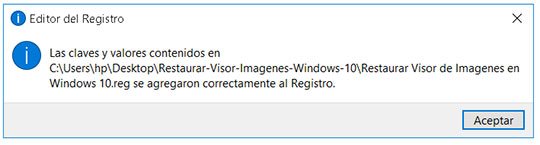
Es todo.
Este archivo REG solo es funcional para Windows 10.
Establece el Visualizador de fotos de Windows como aplicación predeterminada para los siguientes tipos de archivos: JPG, JPE, JPEG, PNG, GIF, BMP, WDP, JFIF, DIB y JXR.
Establecer predeterminado el Visualizador de fotos en Windows 10
A continuación solo queda dar dos clics encima de cualquier fotografía o archivo de imagen.
Veremos el cuadro de Windows para definir cuál debe ser la aplicación con la que abriremos este tipo de archivo de imagen.
Solo debemos seleccionar "Visualizador de Fotos de Windows", marcar la casilla "Siempre usar esta aplicación" y presionar el botón "Aceptar".

Este cuadro lo veremos solo una vez en cada archivo de imagen como JPG, PNG, BMP, GIF.
Siempre es posible cambiar en el futuro el Visualizador de Fotos por otra aplicación, para eso solo debemos definirlo usando Cambiar en el panel de Propiedades en el tipo de archivo necesario.
Cómo ver las letras de todas las canciones en Spotify, Play Music… mientras suenan [Android]

Escuchar música y leer la letra, debería ser algo básico. No es así, pero sí hay apps para visualizar la letra durante la reproducción en Spotify o Play Music.
Ser aficionado a la música implica tener en la cabeza cientos de canciones memorizadas que tarareamos a la mínima. En el caso de nuestro idioma resulta bastante sencillo seguir la canción, pero la cosa cambia cuando se trata de canciones extranjeras, especialmente en inglés. Sobre todo cuando los reproductores no traen las letras de las canciones por defecto.
Acrobat Reader DC 2017 | Lector, Visializador estándar de documentos en formato PDF más utilizado en la actualidad [Windows]

Acrobat Reader DC 2017 | Lector Visializador estándar de documentos en formato PDF más utilizado en la actualidad [Windows]
Descripción
Adobe Acrobat Reader es el lector estándar de documentos en formato PDF más utilizado en la actualidad. Permite interactuar con todo tipo de contenido PDF, incluidos formularios, multimedia por ejemplo del programa Sopcast 5.9, diseños CAD y otros mapas geoespaciales en este formato.
Cómo saber si han leído nuestros mensajes de Gmail [Tips]

Cómo saber si han leído nuestros mensajes de Gmail
Sin duda, el famoso doble check azul de WhatsApp revolucionó el uso de la popular aplicación de mensajería, pero también despertó esa necesidad o curiosidad de saber si alguien ha leído nuestros mensajes cuando hacemos uso del correo electrónico. Teniendo en cuenta que Gmail es uno de los servicios de correo electrónico más utilizados en todo el mundo, vamos a mostrar a continuación cómo saber si han leido nuestros mensajes de Gmail.
Suscribirse a:
Entradas (Atom)




