Este error nos ha aparecido en un usuario, el Outlook 365 no sincroniza, no deja poner credenciales, aparece eso cada vez que uno pone sus credenciales.
Hemos tenido que reinstalar el sistema operativo de la computadora con el problema. Todo OK.
Buscando en Internet proponen estas soluciones, cada una es independiente de la otra son 4 soluciones diferentes:
Editar el Registro con el «regedit» para deshabilitar la autenticación moderna. HKCU\SOFTWARE\Microsoft\Office\16.0\Common\Identity, le das botón derecho a Identity y escoges Nuevo -> DWORD, De nombre le pones EnableADAL y en valor le pones cero 0, reinicias.
Crear un nuevo usuario de Windows. (Algunas personas reportan que esto les corrigió el problema)
Desinstalar en el administrador de dispositivos el módulo de plataforma segura: Trusted Platform Module. Buscas ese dispositivo y le das botón derecho -> desinstalar. (Algunas personas reportan que el módulo no tiene nada que ver puesto que lo tienen apagado en el BIOS y sigue apareciendo el problema).
Si la versión de Windows 10 es 2004, asegurarse que el NETWORK SERVICE tenga acceso completo a HKEY_USERS > S-1-5-20 esto fue sugerido por Microsoft luego que lanzaran la versión 2004.
La última opción podría ser la causa del problema en nuestro caso, lo veremos cuando le suceda a alguien más.
Como Recuperar Visualizador de Fotos en Windows 10
Datos Técnicos
Como configurar Windows para seguir usando el clásico Visor de Imágenes para ver fotografías y otros archivos en formatos JPG, PNG, GIF, BMP, como en versiones anteriores, agregando una clave al Registro.
Descripción
Después de comenzar a disfrutar de Windows 10, al tratar de abrir una imagen o fotografía, nos llevamos la sorpresa que se abren de forma predeterminada con la nueva aplicación Fotos.Al tratar de cambiar este comportamiento, comprobaremos que ya no esto disponible el clásico Visualizador de fotos de Windows, al que siempre hemos estado acostumbrados ya que estaba incluido en Windows 8 y 7 y XP.
Por mucho que busquemos comprobaremos que el popular Visor de Imágenes no se encuentra entre las opciones posibles.
El Visualizador de fotos no está disponible en Windows 10 Microsoft introduce en Windows 10 nuevas funciones, pero al mismo tiempo elimina algunas muy populares y tradicionales. Uno de los cambios más decepcionantes y frustrantes es no poder disponer del clásico Visor de Imágenes para ver y explorar nuestras imágenes. Esta aplicación disponible en todas las versiones anteriores del sistema, es rápida y sencilla, facilita ver consecutivamente todas las imágenes en una carpeta, incluyendo la presentación a pantalla completa (F11), girarlas, aumentarlas y otras funciones. En este artículo compartimos como recuperar esta útil aplicación y usarla de forma predeterminada para ver todos los archivos de imagen, al igual que en sistemas anteriores. Como seguir usando el Visor de Imágenes tradicional en Windows 10 A pesar de los cambios realizados por Microsoft, es perfectamente posible volver a disponer del Visualizador de fotos de Windows en Windows 10. Aparentemente no está disponible debido a que Microsoft eliminó las entradas en el Registro de Windows, para forzar a los usuarios a usar la aplicación Fotos. Para los que no poseen conocimientos avanzados, el Registro de Windows es una enorme base de datos donde se guarda y almacena toda la configuración del sistema. Realmente la aplicación no depende de un ejecutable, está incluida en una librería del sistema, (PhotoViewer.dll) situada en la carpeta Windows Photo Viewer, en Archivos de programas. Por esa razón podemos volver a habilitar la aplicación, creando las claves necesarias en el Registro. Es algo difícil para el usuario crear estas entradas manualmente, pero se puede hacer fácilmente combinando un archivo REG que compartimos en este artículo. Solo es necesario descargar el archivo y ejecutarlo, inmediatamente serán escritas las entradas necesarias.
Clave del Registro para activar el Visualizador de fotos en Windows 10
Enlaces Descarga
Descarga la clave del registro para restaurar el Visualizador de fotos en Windows 10 o usa el siguiente código para crearlo manualmente.
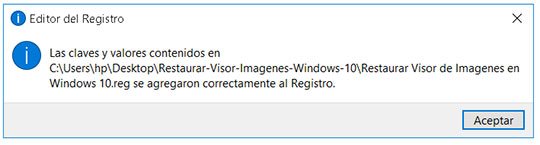
Descargar Archivo Reg. Despues de crear el REG ejecútalo (dos clics). En el cuadro de advertencia presiona el botón "Si" y a continuación en el mensaje de confirmación "Aceptar".
Es todo.
Este archivo REG solo es funcional para Windows 10.
Establece el Visualizador de fotos de Windows como aplicación predeterminada para los siguientes tipos de archivos: JPG, JPE, JPEG, PNG, GIF, BMP, WDP, JFIF, DIB y JXR.
Establecer predeterminado el Visualizador de fotos en Windows 10
A continuación solo queda dar dos clics encima de cualquier fotografía o archivo de imagen.
Veremos el cuadro de Windows para definir cuál debe ser la aplicación con la que abriremos este tipo de archivo de imagen.
Solo debemos seleccionar "Visualizador de Fotos de Windows", marcar la casilla "Siempre usar esta aplicación" y presionar el botón "Aceptar".
Este cuadro lo veremos solo una vez en cada archivo de imagen como JPG, PNG, BMP, GIF.
Siempre es posible cambiar en el futuro el Visualizador de Fotos por otra aplicación, para eso solo debemos definirlo usando Cambiar en el panel de Propiedades en el tipo de archivo necesario.
Personaliza las acciones de los botones extra del ratón con Mouse Manager [Tips] [Software] [Windows]
Descripción
Lo normal es que un ratón convencional tenga tres botones, el botón
principal, botón derecho y el central o de la rueda. Sin embargo, si
eres de los que te gusta jugar desde el PC o bien porque te lo hayan
regalado, puede que tengas un ratón con dos botones más extra.
Estos dos botones están en el lateral del ratón, justo donde apoya el
dedo pulgar de la mano con la que manejamos el ratón. A continuación,
vamos a mostrar cómo personalizar las acciones de los botones extras del ratón con esta sencilla herramienta.
Fing | Software para ver si te están robando WiFi [Windows][Linux][MacOS][Android]
Datos Técnicos
Fing | Multiplataforma | Gratis
Descripción
¿Estos días notas que Internet te va más lento? ¿La conexión se cae? ¿En tu operadora te dicen que no es culpa suya? Puede ser que algún vecino te esté robando el WiFi. Para comprobar qué dispositivos están conectados a tu router, puedes utilizar Fing: este programa te dirá en tiempo real qué aparatos están conectados a tu red. Si ves alguno que no sea el tuyo (ni tu PC, ni tu móvil, ni tu Smart TV...), entonces ya tienes motivos para sospechar de que alguien se está aprovechando de tu conexión. Lo recomendable seria Cambiar tu Contraseña del Wifi para evitar que te roben.
Poner a salvo los archivos es una buena costumbre. Poco a poco los usuarios son conscientes de que las amenazas existentes en Internet pueden provocar la pérdida de información. Uranium Backup es un software gratuito y compatible con sistemas operativos Windows que permite realizar diferentes tipos de copias de seguridad de los archivos almacenados. La herramienta se puede obtener de forma gratuita.
Reloj Biométrico (ZK Attendance Management Time 5 [Actualizado] [Win8/10] [X64 Bits]) le proporciona un Control de Asistencia mediante el cual usted podrá llevar el control de asistencia de los empleados, establecer horarios de asistencia, dividir a sus empleados por sucursal y por área de trabajo, para que de esa manera pueda generar reportes útiles para el área de recursos humanos.
Reloj Biométrico (ZK Attendance Management) le proporciona un Control de Asistencia mediante el cual usted podrá llevar el control de asistencia de los empleados, establecer horarios de asistencia, dividir a sus empleados por sucursal y por área de trabajo, para que de esa manera pueda generar reportes útiles para el área de recursos humanos.
Adobe Illustrator CC 2015 | Portable | Software Standard en la industria para dibujar vectores [Windows]
Datos Técnicos
Adobe Illustrator CC 2015 | Portable
.RAR
VERSIÓN: 19.0.1
PARTES: 3
PESO TOTAL: 791 Mb
(Portable)
SERVIDOR: MEGA
CONTRASEÑA/PASS : eberload
Descripción
Adobe Illustrator es el software standard en la industria para dibujar vectores, proporcionándote todas las herramientas que necesitas en el diseño y el arte profesionales.
Uranium Backup 9.3.0.6175 Multilenguaje | Software de copia de seguridad, Solución de Protección de datos [Windows]
Datos Técnicos
Tamaño: 15 MB Formato de archivo: rar Idioma: multilenguaje habilitación: keygen Plataforma: Windows® all 32 y 64 bits
Descripción
Uranium Backup 9.3.0.6175 es poderosa, pero su interfaz mantiene las cosas simples. Puede programar una copia de seguridad en ningún momento. Un sistema de información le alertará en caso de fallo. Todo está bajo su control Uranium Backup 9.3.0.6175.