Soluciona problemas de ejecución con el modo seguro de Microsoft Office [Ofimatica] [Windows]
Descripción
Al igual que el propio sistema operativo Windows, Microsoft Office (ahora 365) tiene la opción de iniciarlo en modo seguro. Podemos
utilizarlo para hacer lo mismo, cuando tenemos algún problema
arrancando cualquiera de las herramientas de la suite de Office podremos
localizar la raíz del error por descarte.
En las versiones anteriores de Windows esta modalidad se llamaba Modo a prueba de fallos.
Ahora muchos de los sistemas operativos y aplicaciones lo incluyen, no
solo en ordenadores, sino también en smartphones, tablets, consolas,
etc. Se suele activar de forma automática en algunas ocasiones, pero
generalmente iniciaremos nosotros mismos este tipo de arranque de
diferentes maneras.
Qué es y para qué sirve
Primero es importante saber qué es el modo seguro. Es la forma de iniciar un sistema operativo, un programa o una aplicación con los controladores y opciones básicas para funcionar.
Se le llama así precisamente porque es la manera de ejecutar el
programa sin que ocurra ningún problema. Además, al estar limitado con
muchas herramientas desactivadas, notaremos que su funcionamiento es más
rápido y fluido.
Generalmente se utiliza para localizar la raíz del fallo
que no nos permite utilizar ese sistema operativo o aplicación de
manera correcta. Los sistemas operativos pueden registrar errores debido
a nuevos controladores o programas instalados, procesos que se ejecutan
en segundo plano, etc.
Con las aplicaciones sucede lo mismo, en este caso podemos
experimentar errores abriendo Word, Excel o PowerPoint y que se deban a
algún complemento que se está ejecutando y provoca el fallo o el cierre
repentino de la aplicación. Arrancando Word, Excel o cualquier otra
aplicación de esta manera la iniciaremos “con lo justo”,
es decir, no funcionarán los complementos o extensiones que hayamos
añadido, ni el autocorrector, ni la barra de herramientas o los ajustes
personalizados.
De esta manera, si vemos que cualquiera de las aplicaciones de Office arranca y funciona correctamente en el modo seguro descartaremos un problema en el núcleo de la aplicación e iremos eliminando por descarte las diferentes extensiones y complementos desactivándolos uno por uno.
Cómo iniciar Office
Como siempre decimos en estos casos, Windows ofrece diferentes
maneras de hacer una misma acción. En el caso de iniciar Office, o
cualquier otra aplicación, en modo seguro podremos hacerlo de hasta tres formas diferentes. Todas consiguen lo mismo, por lo que tiene que elegir la que te resulte más cómoda.
Es importante tener en cuenta que esta manera de arrancar la aplicación se desactiva con el cierre de la aplicación. Una vez cerrada la podremos iniciar como hacemos normalmente.
Pulsando CTRL.
La forma más sencilla de iniciar una de las aplicaciones de la suite Microsoft 365 es pulsar la tecla CTRL. Del teclado y, sin soltarla, hacer doble clic en el icono de la aplicación que queremos abrir.
Este método vale para todas las herramientas: Word,
Excel, PowerPoint, Outlook, Publisher, Visio… Solo debemos tener en
cuenta que hay que acceder a cada una de ellas haciendo doble clic sobre
el icono correspondiente y no seleccionándolas en el menú Inicio.
Con el comando /safe
Si no tienes los iconos de las herramientas de Microsoft 365 a mano y usas habitualmente la ventana Ejecutar, la abriremos pulsando Win. + R y, escribiremos el comando de cada aplicación y seguido incluiremos /safe. De esta manera utilizaremos estos comandos para las aplicaciones de la suite de ofimática:
Por último, tenemos la opción de personalizar un acceso directo para que abra la aplicación en modo seguro. De esta manera podemos tener dos accesos directos por aplicación, nos cercioraremos de que en el nuevo icono indiquemos una descripción en el nombre para no confundirlos.
En este segundo acceso directo que vamos a crear, pulsaremos el botón derecho y haremos clic en Propiedades. En el campo Destino de la pestaña Acceso directo añadiremos /safe al final de la ruta.
Así, cada vez que hagamos doble clic sobre ese acceso directo se abrirá
Word en esta otra modalidad (Word, o cualquiera de las herramientas de
Office).
Modo automatizado
El modo seguro se puede iniciar de forma automática sin que lo solicitemos expresamente. Office lo inicia de forma automática cuando el motivo del problema es conocido.
Qué es
Es una característica de Office, cuando arrancamos una aplicación de la suite y no se puede iniciar correctamente se volverá a abrir en modo seguro.
Este modo se activa especialmente cuando el error es provocado por un
complemento, un recurso, un archivo, plantilla o registro dañados, o una
extensión que no funciona bien y esté localizada.
Recibiremos un mensaje explicativo donde se nos indicará el elemento que causa el problema y se nos preguntará si queremos deshabilitarlo.
Ver lista de elementos deshabilitados
Si sufres varios problemas con los complementos y extensiones de
Office y has deshabilitado varios de ellos tienes una forma de acceder
al listado de elementos deshabilitados de esta manera:
Haremos clic en Archivo en la barra de menú superior.
Iremos a Opciones.
Pulsaremos en Complementos.
Seleccionaremos el menú Administrar.
Haremos clic en Elementos deshabilitados y a continuación pulsaremos el botón Ir.
Una vez estemos en el listado de elementos deshabilitados podremos seleccionar el que queramos y pulsar en Habilitar. Es otra manera de probar, por descarte, qué elementos están causando el problema al abrir Word, Escel, PowerPoint, Outlook…
Reparar una aplicación de Office
Cuando nos encontramos con un problema en alguna de las aplicaciones
de Office y no somos capaces de localizar la raíz del problema con el
modo seguro, lo primero que intentamos hacer es reiniciar la aplicación.
Reiniciar es la solución universal para muchos de los problemas leves
que nos encontramos en nuestros equipos y dispositivos. Aunque debemos
recordar que es importante guardar el trabajo antes de reiniciar para no
perder nada de información. Si el problema continua volveremos a Reiniciar, pero en este caso el equipo.
Herramienta de reparación
Si reiniciando la aplicación y el equipo seguimos experimentando el mismo fallo acudiremos a la herramienta de reparación de la aplicación desde el Panel de control. Haremos lo siguiente:
Haremos clic con el botón derecho sobre el botón Inicio.
Seleccionaremos Aplicaciones y características.
Elegimos la aplicación que queremos reparar y pulsamos en Modificar.
Seguiremos las instrucciones en función de si la aplicación es de Hacer clic y ejecutar o si es Basada en MSI.
Reinstalar Office
Esta sería la forma más agresiva de reiniciar una aplicación. La desinstalamos por completo
y volvemos a instalar. Es el siguiente paso que deberíamos hacer si el
modo seguro y la herramienta de reparación no han conseguido solucionar
el problema. Los pasos que tenemos que seguir son estos:
Pulsamos en este enlace para instalar la herramienta de soporte de desinstalación de Office.
Seguimos los pasos para desinstalar la aplicación y elegimos la versión de Office que queremos desinstalar.
Al final del proceso la herramienta reiniciará el equipo y la
herramienta de desinstalación se abrirá automáticamente de nuevo. Solo
tendremos que volver a instalar Office o Microsoft 365 de nuevo.
Una de las situaciones mas habituales cuando tienes servidores standalone es decidir qué antivirus le instalo. En entornos empresariales te encuentras que ya tienes este servicio cubierto con productos con Kaspersky, Panda, McAfee, etc., que cubren la mayoría de los supuestos. pero, como he dicho, ¿qué hacemos con aquellos servidores que están en lugares donde no puedo implementar este tipo de soluciones? por ejemplo en servidores en la nube (AWS o Azure).
Como Recuperar Visualizador de Fotos en Windows 10
Datos Técnicos
Como configurar Windows para seguir usando el clásico Visor de Imágenes para ver fotografías y otros archivos en formatos JPG, PNG, GIF, BMP, como en versiones anteriores, agregando una clave al Registro.
Descripción
Después de comenzar a disfrutar de Windows 10, al tratar de abrir una imagen o fotografía, nos llevamos la sorpresa que se abren de forma predeterminada con la nueva aplicación Fotos.Al tratar de cambiar este comportamiento, comprobaremos que ya no esto disponible el clásico Visualizador de fotos de Windows, al que siempre hemos estado acostumbrados ya que estaba incluido en Windows 8 y 7 y XP.
Por mucho que busquemos comprobaremos que el popular Visor de Imágenes no se encuentra entre las opciones posibles.
El Visualizador de fotos no está disponible en Windows 10 Microsoft introduce en Windows 10 nuevas funciones, pero al mismo tiempo elimina algunas muy populares y tradicionales. Uno de los cambios más decepcionantes y frustrantes es no poder disponer del clásico Visor de Imágenes para ver y explorar nuestras imágenes. Esta aplicación disponible en todas las versiones anteriores del sistema, es rápida y sencilla, facilita ver consecutivamente todas las imágenes en una carpeta, incluyendo la presentación a pantalla completa (F11), girarlas, aumentarlas y otras funciones. En este artículo compartimos como recuperar esta útil aplicación y usarla de forma predeterminada para ver todos los archivos de imagen, al igual que en sistemas anteriores. Como seguir usando el Visor de Imágenes tradicional en Windows 10 A pesar de los cambios realizados por Microsoft, es perfectamente posible volver a disponer del Visualizador de fotos de Windows en Windows 10. Aparentemente no está disponible debido a que Microsoft eliminó las entradas en el Registro de Windows, para forzar a los usuarios a usar la aplicación Fotos. Para los que no poseen conocimientos avanzados, el Registro de Windows es una enorme base de datos donde se guarda y almacena toda la configuración del sistema. Realmente la aplicación no depende de un ejecutable, está incluida en una librería del sistema, (PhotoViewer.dll) situada en la carpeta Windows Photo Viewer, en Archivos de programas. Por esa razón podemos volver a habilitar la aplicación, creando las claves necesarias en el Registro. Es algo difícil para el usuario crear estas entradas manualmente, pero se puede hacer fácilmente combinando un archivo REG que compartimos en este artículo. Solo es necesario descargar el archivo y ejecutarlo, inmediatamente serán escritas las entradas necesarias.
Clave del Registro para activar el Visualizador de fotos en Windows 10
Enlaces Descarga
Descarga la clave del registro para restaurar el Visualizador de fotos en Windows 10 o usa el siguiente código para crearlo manualmente.
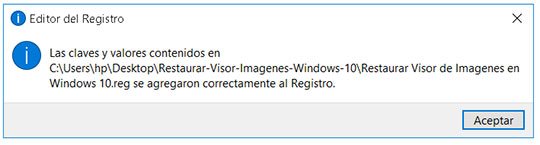
Descargar Archivo Reg. Despues de crear el REG ejecútalo (dos clics). En el cuadro de advertencia presiona el botón "Si" y a continuación en el mensaje de confirmación "Aceptar".
Es todo.
Este archivo REG solo es funcional para Windows 10.
Establece el Visualizador de fotos de Windows como aplicación predeterminada para los siguientes tipos de archivos: JPG, JPE, JPEG, PNG, GIF, BMP, WDP, JFIF, DIB y JXR.
Establecer predeterminado el Visualizador de fotos en Windows 10
A continuación solo queda dar dos clics encima de cualquier fotografía o archivo de imagen.
Veremos el cuadro de Windows para definir cuál debe ser la aplicación con la que abriremos este tipo de archivo de imagen.
Solo debemos seleccionar "Visualizador de Fotos de Windows", marcar la casilla "Siempre usar esta aplicación" y presionar el botón "Aceptar".
Este cuadro lo veremos solo una vez en cada archivo de imagen como JPG, PNG, BMP, GIF.
Siempre es posible cambiar en el futuro el Visualizador de Fotos por otra aplicación, para eso solo debemos definirlo usando Cambiar en el panel de Propiedades en el tipo de archivo necesario.
Personaliza las acciones de los botones extra del ratón con Mouse Manager [Tips] [Software] [Windows]
Descripción
Lo normal es que un ratón convencional tenga tres botones, el botón
principal, botón derecho y el central o de la rueda. Sin embargo, si
eres de los que te gusta jugar desde el PC o bien porque te lo hayan
regalado, puede que tengas un ratón con dos botones más extra.
Estos dos botones están en el lateral del ratón, justo donde apoya el
dedo pulgar de la mano con la que manejamos el ratón. A continuación,
vamos a mostrar cómo personalizar las acciones de los botones extras del ratón con esta sencilla herramienta.
Cómo instalar de manera simultánea varios programas en Windows [Utilidades] [Web] [OnLine] [Windows]
Descripción
Cuando se adquiere un dispositivo nuevo o se formatea alguna unidad de disco sin hacer una copia de seguridad o respaldo, se necesitan dar nuevos valores al ordenador instalando software que realicen funciones dentro del equipo, esta tarea por así decirlo suele ser una de las más complicadas y fatigantes para quien le corresponda la tarea de optimizar el equipo. Adquirir programas de distintas plataformas puede considerarse peligroso, puesto que no todas las aplicaciones tienen orígenes respaldados por las licencias de los equipos, lo que se traduciría en un mal funcionamiento.
Cómo eliminar virus que crea acceso directo de nuestra USB y Computadora [Virus] [USB] [Herramientas] [Windows]
Descripción
En este post les quiero hablar de algo muy común en nuestro ordenador y que día tras día llegan para hacer daño a todos los archivo que tenemos en nuestro disco, el famoso "Virus", pero es un virus especial de muchos que circular por la red y que hace mucho daño si lo dejamos que se aloje en nuestro sistema operativo y también en nuestra memoria USB que causa el acceso directo.
Atajos esenciales para manejar Excel [Trucos] [Tips] [Atajos] [Windows]
DESCRIPCIÓN
Hacer uso de Excel para resolver ecuaciones matemáticas o para llevar un registro detallado de actividades comerciales
son asuntos propios de personas que trabajan el sistema de encasillado
más popular en el mundo, sin embargo para quienes desean saber cómo lo
hacen para hacer las cosas de manera más simple sin tener que acceder a
ventanas de acción o de herramientas del programa, este es el post más
acertado. Presta atención a cada uno de los comandos que se podrán ver
en el vídeo anexo al final del post.
Como Expulsar dispositivos de una red WiFi sin Ingresar ni cambiar la contraseña del routher
Descripción
Cuando se tiene una red pública de Internet, es muy común que se aglomere una cantidad de dispositivos en una sola red debido a la flexibilidad entre las redes VPN,
que se prestan entre familia y amigos, pero que sucede cuando muchos
dispositivos están conectados al mismo tiempo y no se están usando de
forma regular sino que permanecen conectados, reducen la velocidad del Internet entregado por el router del Internet.
Como Instalar Windows 10 Update de forma limpia (USB y DVD booteables) [Tutorial] [Windows]
Descripción
Hacer instalaciones de sistema operativo Windows en
su última versión puede ser complicado y más aún cuando se tiene en
cuenta que con la aparición de la última entrega, muchas actualizaciones
se han venido desarrollándose a la par. En este post te presentamos una
opción para instalar Windows 10 Update con fecha reciente, es decir que incluye ciertas características que diferencian con el Windows 10 inicial.
Porque los programas de Windows dejan de funcionar y como solucionarlo [Recomendado] [Tutorial] [Windows]
Descripción
Puede que en algún momento, hayas visto en la pantalla de tu computador,
un mensaje donde se esclarece que un programa abierto dejó de
funcionar. Esto no solo se trata de un problema mayor sino de un llamado
de atención de su computadora para usted como dueño.
Presume de tu sistema operativo con estos fondos de macOS 10.14 Mojave [Wallpaper] [Linux] [Windows] [MacOS]
Descripción
Ya uses macOS, Windows, Linux, iOS o Android, por citar los más
usados, puedes usar un buen fondo de pantalla que se adapte bien y quede
bonito en todos.
Everything 1.4.1 Multilenguaje x86 x64 | Buscador de archivos mucho más eficiente que el de Windows [Herramienta][búsqueda][Windows]
Datos Técnicos
Everything 1.4.1 Multilenguaje x86 x64 Spanish Incl. | 1.2 MB | Windows 10, 8.1, 8, 7 (x86/x64) & Server 2008, 2012, 2016
Descripción
La función de búsqueda de archivos de Windows es tan lenta que puede
desesperar a cualquiera. Las alternativas, como Google Desktop, no
cumplen las expectativas debido a la gran cantidad de recursos que
consumen.
Una
aplicación sencilla y eficiente, que te permite instalar y ejecutar
Windows desde una unidad USB, utilizando una imagen ISO o incluso un CD /
DVD
WinToUSB es una herramienta eficaz que te permite instalar y ejecutar el
sistema operativo Windows en un disco flash o una unidad USB desde una
imagen ISO o un CD/DVD.
La interfaz al estilo de asistente proporciona instrucciones paso a paso
para instalar Windows en una unidad USB o un disco flash y ofrece
compatibilidad con la familia de sistemas operativos Windows NT 6.x
(7/8/8.1/10/2008 R2/2012/2012 R2).
Fing | Software para ver si te están robando WiFi [Windows][Linux][MacOS][Android]
Datos Técnicos
Fing | Multiplataforma | Gratis
Descripción
¿Estos días notas que Internet te va más lento? ¿La conexión se cae? ¿En tu operadora te dicen que no es culpa suya? Puede ser que algún vecino te esté robando el WiFi. Para comprobar qué dispositivos están conectados a tu router, puedes utilizar Fing: este programa te dirá en tiempo real qué aparatos están conectados a tu red. Si ves alguno que no sea el tuyo (ni tu PC, ni tu móvil, ni tu Smart TV...), entonces ya tienes motivos para sospechar de que alguien se está aprovechando de tu conexión. Lo recomendable seria Cambiar tu Contraseña del Wifi para evitar que te roben.
Classic Shell le ofrece a los usuarios de Windows 8/10 el clásico
menú de Inicio, propio de Windows 7, que no es soportado por las últimas
versiones de estos sistemas operativos.
Aparte de cambiar el menú de Inicio, Classic Shell también
cambia los menús del Explorador y agrega la barra de herramientas de
Windows XP, tanto en Windows Vista como en Windows 7.
Poner a salvo los archivos es una buena costumbre. Poco a poco los usuarios son conscientes de que las amenazas existentes en Internet pueden provocar la pérdida de información. Uranium Backup es un software gratuito y compatible con sistemas operativos Windows que permite realizar diferentes tipos de copias de seguridad de los archivos almacenados. La herramienta se puede obtener de forma gratuita.
Hola chicos aqui les dejo la solucion al problema que muchos me
escribieron, espero les ayude.
* Aqui les dejo la carpeta drivers con el controlador usbaapl.sys (Ojos
solo en el caso que no aparezca y su pc sea de 64 bits):::::::::::::
http://adf.ly/1hv8f7
* Aqui les dejo el archivo usbaapl.sys , si en caso no les aparece la
carpeta Drivers lo crean y lo pegan ahi este archivo es para 32
bits::::::::::::
http://bluenik.com/2zD